

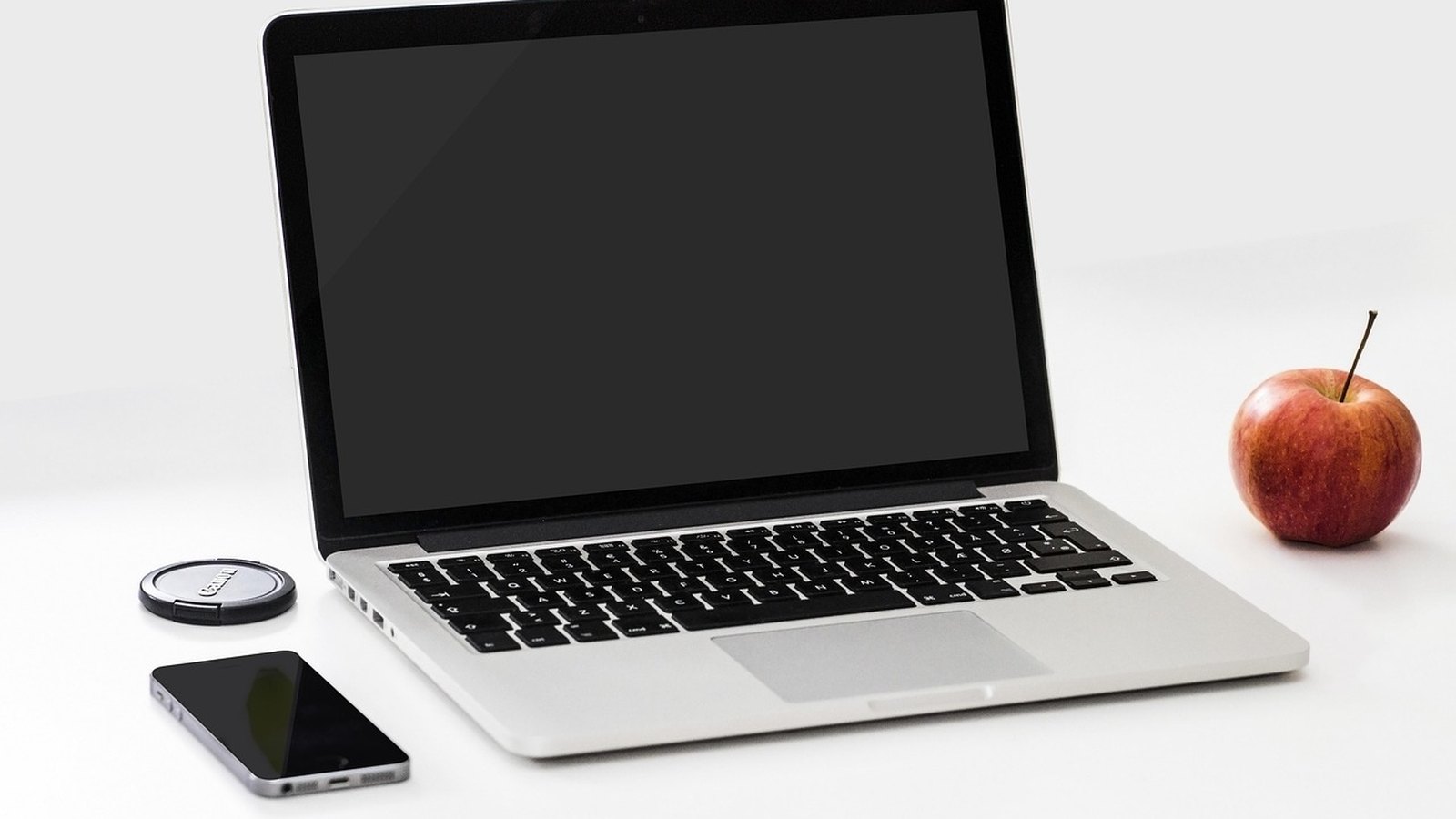
Odtlačky prstov na displeji, mastný touchpad, prach v mriežkach a ventilátor, ktorý hučí aj pri písaní e-mailu. Ako vyčistiť notebook? Vypnúť, odpojiť, suchou mikrovláknovou handričkou prejsť displej a kryty, prach z vetracích otvorov vyfúkať stlačeným vzduchom a vlhkosť pustiť len na handričku, nikdy do otvorov. Celé to zaberie štvrťhodinu a väčšinu práce urobíte bez chémie. Rady v článku vychádzajú z návodov na údržbu od výrobcov Apple, Dell a Microsoft, ktoré sa v podstatných bodoch zhodujú.
V skratke
- Najprv vypnúť a odpojiť: notebook úplne vypnite, odpojte adaptér aj všetky káble a periférie.
- Displej: mäkká handrička bez vlákien, nasucho alebo jemne navlhčená vodou, utierať zhora nadol.
- Kryty a touchpad: handrička navlhčená vodou, na mastnotu 70 % izopropylalkohol, vždy na handričku, nie na notebook.
- Vetracie otvory: stlačený vzduch, nie vysávač, ktorý vytvára statickú elektrinu.
- Nepoužívajte čistič na sklo, amoniak, bielidlo, peroxid vodíka, acetón, rozpúšťadlá ani abrazíva.
- Nezapínajte, kým je na povrchu alebo v otvoroch viditeľná vlhkosť.
Prečo sa oplatí notebook čistiť celý
Klávesnica je najviditeľnejšia časť, ale notebook sa špiní všade. Displej zbiera odtlačky a kvapôčky z kýchania, opierka dlaní a touchpad mastnotu z rúk, porty prach z vrecka tašky. Najmenej viditeľné, a pritom najdôležitejšie, sú vetracie otvory. Dell vo svojom návode upozorňuje, že prach v nich bráni prúdeniu vzduchu a počítač sa potom prehrieva. Pravidelné čistenie teda nie je len kozmetika, pomáha aj výkonu a životnosti.
Čo sa líši od čistenia samotnej klávesnice
Podrobný postup pre klávesy, drobky a rozliatu kávu nájdete v samostatnom návode, ako vyčistiť klávesnicu počítača aj notebooku. Tento článok berie notebook ako celok. Displej má citlivú povrchovú vrstvu, touchpad je tesne zapustený do šasi, porty majú odkryté kontakty a vetracia sústava ťahá vzduch dovnútra. Každá z týchto častí znesie trochu iné zaobchádzanie, a preto ich prejdeme jednu po druhej.
Príprava: vypnúť, odpojiť, pripraviť pomôcky
Úplné vypnutie, nie režim spánku
Všetci traja výrobcovia začínajú rovnako. Apple pri MacBookoch píše, že počítač treba najprv vypnúť a odpojiť napájací adaptér. Dell dodáva, že sa nikdy nemá čistiť zapnutý ani zapojený počítač, a odporúča odpojiť napájací kábel z notebooku aj zo zásuvky. Režim spánku nestačí, pretože pri dotyku touchpadu alebo klávesu sa notebook zobudí. Odpojte tiež myš, nabíjačku, USB kľúče a všetko ostatné, čo je zastrčené v portoch.
Čo si nachystať
Dell v návode vymenúva krátky zoznam: plechovku so stlačeným vzduchom, čistú handričku z mikrovlákna a roztok zo 70 % izopropylalkoholu a 30 % vody. Odporúča tiež jednorazové rukavice. Apple zdôrazňuje, že handrička má byť mäkká a bez vlákien, a výslovne vylučuje papierové utierky, uteráky a drsné handričky, ktoré môžu povrch poškriabať. Pripravte si radšej dve handričky, jednu na suché a druhú na vlhké utieranie.
Ako vyčistiť displej notebooku bez šmúh
Najprv nasucho
Väčšinu prachu a ľahkých odtlačkov odstráni suchá mikrovláknová handrička. Microsoft pri zariadeniach Surface odporúča utierku určenú na obrazovky alebo mäkkú, suchú handričku bez vlákien. Netlačte na displej silou a nedrhnite ho, Microsoft výslovne varuje, že poškodenie môže spôsobiť aj prílišné drhnutie. Ak displej potom vyzerá čistý, ďalší krok nepotrebujete.
Odolné šmuhy: voda, až potom alkohol
Na mastné škvrny navlhčite handričku. Apple pri displejoch MacBookov uvádza najprv čistú vodu a handričku so 70 % izopropylalkoholom až na odolné šmuhy a odtlačky. Microsoft povoľuje vodu alebo izopropylalkohol s koncentráciou najviac 70 %. Dell odporúča utierať jedným smerom, zhora nadol. Handrička má byť vlhká, nie mokrá, a tekutinu nikdy nestriekajte priamo na displej, pretože steká k okrajom a do rámu.
Matné a špeciálne povrchy
Niektoré displeje majú špeciálnu povrchovú úpravu. Apple má pre displeje s nanotextúrou samostatný návod, ktorý sa líši od bežného postupu. Ak máte notebook s matnou alebo antireflexnou vrstvou, pozrite si pred prvým čistením návod k vášmu modelu. Čistič na sklo nepoužívajte na žiadny typ displeja, Microsoft ho zakazuje úplne a Dell varuje pred čističmi s amoniakom.
Kryty, opierka dlaní a touchpad
Vonkajšie kryty
Veko a spodok notebooku stačí pretrieť mäkkou handričkou navlhčenou vodou. Apple uvádza, že na tvrdé, neporézne povrchy jeho produktov sa môže použiť obrúsok so 70 % izopropylalkoholom, ale nie na textil a kožu. Dell upozorňuje, že pravidelné čistenie alkoholom môže časom zmeniť vzhľad povrchovej úpravy, preto ho nepoužívajte zbytočne často. Na bežný prach stačí suchá handrička.
Touchpad a opierka dlaní
Touchpad a plocha pod dlaňami sú najmastnejšie miesta notebooku. Žiadny z troch výrobcov pre ne neuvádza osobitný postup, platí teda rovnaké pravidlo ako pre kryty: handrička len vlhká, vlhkosť nesmie zatiecť do škár. Okolo touchpadu je úzka medzera, ktorou sa tekutina dostane priamo k elektronike. Utierajte od stredu k okrajom a na záver plochu pretrite suchou handričkou, aby na nej nezostali šmuhy.
Látkové a koženkové povrchy
Niektoré modely Surface Laptop majú klávesnicu a opierku z materiálu Alcantara. Microsoft pre ne odporúča handričku navlhčenú roztokom jemného mydla a vody v pomere jeden diel mydla na päť dielov vody. Ak sa na takú plochu niečo vyleje, treba ju podľa Microsoftu vyčistiť do 30 minút. Alkohol ani dezinfekčné obrúsky na textil a kožu nepatria, to platí aj podľa Apple.
Vetracie otvory: prach, ktorý brzdí výkon
Stlačený vzduch, nie vysávač
Dell odporúča vyčistiť vetracie otvory na všetkých stranách notebooku stlačeným vzduchom. Vysávač ani fúkač nepoužívajte, pretože podľa Dellu vytvárajú statickú elektrinu, ktorá môže poškodiť súčiastky. Fúkajte krátkymi dávkami a otvory prejdite postupne, aby sa prach uvoľnil von. Dell pripomína aj to, že upchaté otvory sú častou príčinou prehrievania, takže tento krok sa oplatí nevynechať ani pri rýchlom čistení.
Kedy čistenie zvonku nestačí
Ak ventilátor aj po vyfúkaní stále hlasno beží a notebook sa prehrieva pri bežnej práci, prach môže byť usadený na chladiči vo vnútri. Otváranie krytu nechajte na servis, najmä ak je notebook v záruke. Prehrievanie a výdrž batérie často súvisia aj s tým, ako zariadenie nabíjate, o tom píšeme v článku o chybách pri nabíjaní elektroniky. Notebook tiež nepoužívajte na posteli či deke, ktoré otvory zakryjú.
Porty a konektory
Porty USB, HDMI, konektor slúchadiel aj nabíjací port zbierajú prach a vlákna z tašky. Apple, Dell aj Microsoft sa zhodujú v jednom: vlhkosť nesmie do žiadneho otvoru. Porty preto čistite len nasucho, krátkym prúdom stlačeného vzduchu alebo suchým mäkkým štetcom. Kovové predmety ako špendlík či kancelársku sponku do portov nestrkajte, ľahko ohnú kontakty. Ak konektor nedrží alebo nabíjanie vypadáva, aj po vyčistení navštívte servis.
Čím notebook nečistiť
Zoznam zakázaných látok je u výrobcov podobný. Dell uvádza amoniak, bielidlo, čističe na báze chlóru, peroxid vodíka, acetón, riedidlo a benzén. Apple k tomu pridáva aerosólové spreje, rozpúšťadlá a abrazíva. Microsoft vylučuje čistič na sklo a dezinfekčné obrúsky na dotykovom displeji. Spoločné pravidlo znie: tekutinu nikdy nestriekajte ani nelejte priamo na notebook, vždy len na handričku.
| Časť notebooku | Čím čistiť | Čomu sa vyhnúť |
|---|---|---|
| Displej | suchá mikrovláknová handrička, prípadne navlhčená vodou | čistič na sklo, amoniak, tlak a drhnutie |
| Kryty | handrička s vodou, na mastnotu 70 % izopropylalkohol | abrazíva, rozpúšťadlá, spreje |
| Touchpad a opierka | vlhká, nie mokrá handrička, potom suchá | tekutina v škárach okolo touchpadu |
| Vetracie otvory | stlačený vzduch krátkymi dávkami | vysávač, fúkač |
| Porty | suchý štetec alebo stlačený vzduch | vlhkosť, kovové predmety |
| Textil a koženka | jemné mydlo s vodou podľa výrobcu | alkohol, dezinfekčné obrúsky |
Sušenie a zapnutie
Po čistení nechajte notebook voľne vyschnúť. Dell odporúča počkať, kým všetky povrchy úplne vyschnú, a počítač nezapínať, kým je niekde vidieť vlhkosť. Veko nechajte otvorené, aby vyschla aj klávesnica a priestor okolo pántov. Ak sa tekutina predsa len dostala dovnútra, nezapínajte ho a postupujte ako pri rozliatí, ako to popisuje návod, čo robiť, keď poleje notebook. Apple upozorňuje, že poškodenie tekutinou záruka nekryje.
Šesť krokov, ako vyčistiť notebook doma
- Notebook úplne vypnite, odpojte adaptér, káble a všetky periférie.
- Suchou mikrovláknovou handričkou utrite displej zhora nadol, odolné šmuhy jemne navlhčenou handričkou.
- Vyklepte drobky z klávesnice a pretrite kryty, opierku dlaní a touchpad vlhkou, nie mokrou handričkou.
- Stlačeným vzduchom krátkymi dávkami vyfúkajte vetracie otvory na všetkých stranách.
- Porty vyčistite nasucho štetcom alebo vzduchom, bez kovových predmetov.
- Nechajte notebook s otvoreným vekom úplne vyschnúť a až potom ho zapnite.
Rovnako opatrne treba zaobchádzať aj s optikou fotoaparátu, kde sa prach najprv ofukuje a čistič ide len na utierku. Pozrite si, ako vyčistiť objektív bez škrabancov a šmúh.
Stolný počítač má väčšiu skrinku, prachové filtre a niekoľko ventilátorov, ktoré treba pri fúkaní pridržať. Ak chcete vyčistiť stolný počítač od prachu, pozrite si samostatný postup krok za krokom.
Časté otázky
Ako vyčistiť notebook, aby sa nepoškodil?
Vypnite ho, odpojte od napájania a používajte len mäkkú handričku bez vlákien, nasucho alebo navlhčenú vodou. Tekutinu dávajte vždy na handričku, nikdy priamo na notebook, a dbajte, aby nezatiekla do otvorov. Prach z vetracích otvorov vyfúkajte stlačeným vzduchom.
Môžem displej notebooku čistiť alkoholom?
Apple aj Microsoft pripúšťajú handričku so 70 % izopropylalkoholom, Apple však na displej odporúča najprv čistú vodu a alkohol len na odolné šmuhy. Silnejší alkohol, čistič na sklo ani prípravky s amoniakom nepoužívajte. Pri matných a špeciálnych displejoch si pozrite návod k svojmu modelu.
Prečo nepoužiť vysávač na vetracie otvory?
Dell uvádza, že vysávač aj fúkač vytvárajú statickú elektrinu, ktorá môže poškodiť elektroniku. Bezpečnejší je stlačený vzduch v krátkych dávkach. Ak ventilátor po vyčistení otvorov stále hučí a notebook sa prehrieva, prach je pravdepodobne vo vnútri a čistenie patrí do servisu.
Musím notebook pred čistením vypnúť, alebo stačí režim spánku?
Notebook vypnite úplne a odpojte adaptér, tak to odporúčajú Apple aj Dell. V režime spánku sa zariadenie zobudí pri dotyku klávesu alebo touchpadu a pod napätím je aj pri vlhkom utieraní. Po čistení ho zapnite až vtedy, keď je všetko suché.
Ako vyčistiť porty na notebooku?
Len nasucho, mäkkým štetcom alebo krátkym prúdom stlačeného vzduchu. Do portov nedávajte vlhkú handričku ani tekutinu a nestrkajte do nich špendlíky či sponky, ktoré môžu ohnúť kontakty. Ak konektor po vyčistení stále nedrží, nechajte ho skontrolovať v servise.
Zdroje
- Apple: čistenie produktov Apple (support.apple.com)
- Dell: čistenie a údržba počítača (dell.com)
- Microsoft: čistenie a starostlivosť o Surface (support.microsoft.com)