

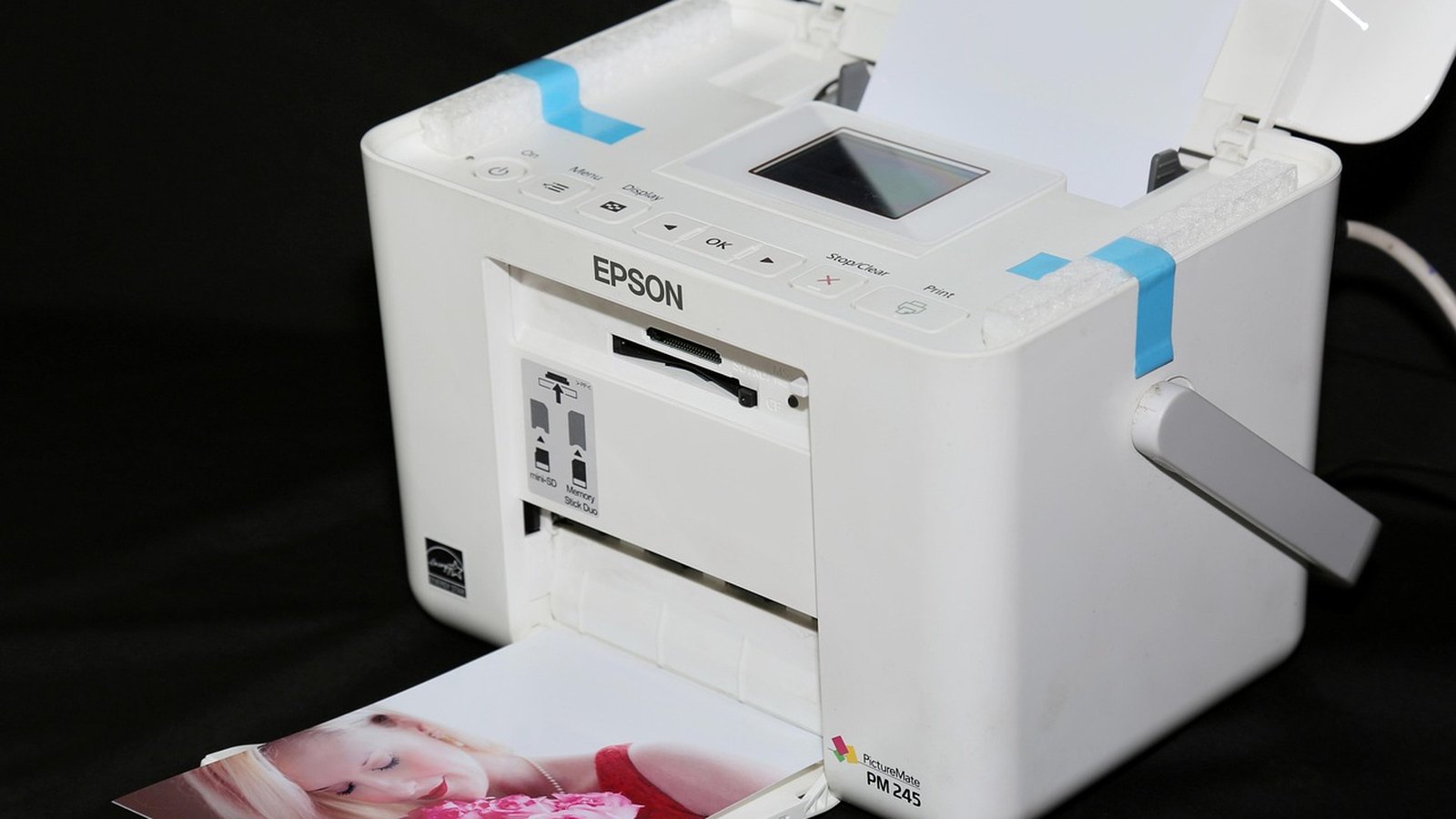
Ako vyčistiť tlačiareň? Pri atramentovej začnite čistením tlačovej hlavy z menu tlačiarne alebo z aplikácie výrobcu, pri laserovej vypnite prístroj, nechajte ho vychladnúť a prach z tonera zotrite suchou handričkou bez vlákien. Vonkajší povrch stačí utrieť suchou alebo mierne navlhčenou handričkou, nikdy nie sprejom ani alkoholom. Bežný vysávač na rozsypaný toner výrobcovia výslovne zakazujú. Postup nižšie vychádza z návodov HP, Canon, Epson a Brother a rozlišuje, čo platí pre ktorý typ tlačiarne.
V skratke
- Atramentová tlačiareň: najprv test trysiek, potom čistenie hlavy z menu alebo ovládača. Ručné čistenie až ako ďalší krok.
- Laserová tlačiareň: vypnúť, odpojiť, počkať na vychladnutie, prach z tonera utrieť suchou handričkou bez vlákien.
- Vysávač nie: Brother upozorňuje, že prach z tonera sa môže vo vysávači vznietiť.
- Vonkajší povrch: suchá handrička, prípadne neutrálny saponát. Žiadny čpavok, riedidlo, benzín ani sprej.
- Papierová dráha: podávacie valčeky pretrite handričkou navlhčenou vodou a dosušte, tlačiareň predtým odpojte.
Kedy tlačiareň potrebuje čistenie
HP uvádza, že jeho novšie tlačiarne vedia rozpoznať prvé príznaky problému a samy prejdú do režimu údržby, ktorý zahŕňa čistenie hlavy aj jej zarovnanie. Ak tlačíte málo, automatika nemusí stačiť. Typickým znakom sú pruhy, vynechané riadky alebo bledé miesta na papieri. Pri laserovej tlačiarni sú to škvrny od tonera na stránke alebo zvislý pruh, ktorý sa opakuje na každom liste.
Príznaky pri atramentovej tlačiarni
Pri atramente sa najčastejšie upchajú trysky tlačovej hlavy, hlavne keď tlačiareň dlhšie stojí. Výtlačok je potom prerušovaný, niektorá farba chýba alebo sú v ploche biele vodorovné čiary. HP pripomína aj menej známy príznak: tlačiareň hlási málo atramentu, hoci je kazeta plná. Aj to môže znamenať špinavú hlavu. Skôr než začnete čistiť, overte, že kazeta je správna pre váš model a nie je poškodená, inak čistenie nepomôže.
Príznaky pri laserovej tlačiarni
Laserová tlačiareň nemá trysky, ale pracuje s jemným práškom. Brother v návode k laserovým tlačiarňam odporúča vyčistiť vnútro vždy, keď sa na vytlačených stranách objavia škvrny od tonera, a tiež pri každej výmene tonerovej kazety alebo valca. Zvislý pruh na stránkach zas býva znakom, že treba vyčistiť koronový drôt.
Ako vyčistiť tlačiareň atramentovú: tlačová hlava cez menu
Prvý krok je vždy test trysiek, teda vytlačenie kontrolného vzoru. Z neho vidíte, či sú trysky upchaté a ktorá farba vynecháva. Až potom spustite čistenie tlačovej hlavy z ovládacieho panela tlačiarne, z ovládača v počítači alebo z aplikácie výrobcu. Tlačiareň pri čistení pretláča atrament tryskami, takže každý cyklus stojí časť náplne. Preto čistenie nespúšťajte naslepo dookola. Po každom cykle si vytlačte nový vzor a porovnajte ho s predchádzajúcim.
HP: Print Quality Tools v aplikácii HP Smart
Pri tlačiarňach HP pripojených k počítaču s Windows nájdete čistenie v aplikácii HP Smart, v časti nástrojov na kvalitu tlače. HP upozorňuje, že prvé čistenie nemusí stačiť, a odporúča proces spustiť aspoň dvakrát. Postup sa podľa HP medzi modelmi líši, preto si pred ním otvorte návod k svojej tlačiarni a overte, či sa hlava pri vašom type vôbec vyberá, alebo je súčasťou kazety.
Canon: bežné a hĺbkové čistenie
Canon má dve úrovne. Keď bežné čistenie hlavy nepomôže, ponúka hĺbkové čistenie na karte údržby v ovládači tlačiarne. Spotrebuje však viac atramentu, preto ho Canon odporúča len vtedy, keď je naozaj potrebné. Pri niektorých modeloch si vyberáte skupinu farieb podľa toho, kde sú v kontrolnom vzore vodorovné pruhy. Kým tlačiareň čistí, nerobte na nej nič iné. Ak niektorá farba stále netlačí, Canon radí vymeniť nádržku tej farby.
Epson: tri čistenia a potom pauza
Epson pri tlačiarňach s nádržkami opisuje postup pre prípad, že ani po troch čisteniach hlavy nezmiznú biele alebo tmavé čiary. Vtedy prichádza silné čistenie, ktoré Epson nazýva Power Cleaning. Pred ním skontrolujte, či je každá nádržka plná aspoň do tretiny, pretože nízka hladina atramentu alebo takmer plná nádobka na odpadový atrament môže tlačiareň poškodiť. Po silnom čistení treba pred ďalším počkať aspoň 12 hodín. Ak ani potom nie je výsledok lepší, Epson aj Canon odkazujú na servis.
Ručné čistenie trysiek a kontaktov
Ručné čistenie je krok pre prípad, keď automatika zlyhá. HP pri ňom odporúča mať tlačiareň zapnutú, počkať, kým sa vozík s kazetami zastaví, a vyberať vždy len jednu kazetu. Mimo tlačiarne ju nenechávajte dlhšie ako 30 minút. Položte ju na čistý biely papier tryskami nahor. Kovových kontaktov sa nedotýkajte prstami. Ak premýšľate aj o tom, akú kazetu dávať do tlačiarne nabudúce, pomôže prehľad, čo sledovať pri výbere náplne.
Destilovaná voda, nie alkohol
Na kontakty HP odporúča handričku bez vlákien, ideálne kávový filter, navlhčenú destilovanou vodou. Utierajte, kým sa na nej prestane objavovať atrament. Okolie trysiek na kazete čistite mäkkým penovým tampónom, ktorý je len mierne vlhký. HP výslovne píše, že sa smie použiť iba destilovaná voda, nikdy alkohol ani iný čistiaci prostriedok. Kazetu potom osušte novým tampónom alebo ju nechajte asi desať minút voľne vyschnúť. Ak atrament skončí na tričku, pomôže návod, ako odstrániť škvrnu od atramentu.
Laserová tlačiareň: prach z tonera a valce
Pri laserovej tlačiarni Brother odporúča pravidelne čistiť vonkajšok aj vnútro suchou handričkou bez vlákien. Pred čistením vnútra tlačiareň vypnite a odpojte zo zásuvky. Po tlači sú niektoré vnútorné časti veľmi horúce, preto počkajte, kým vychladnú, a až potom do nich siahnite. Jednotku valca s tonerovou kazetou vyberte a položte na papier alebo handru, ktorú potom môžete vyhodiť. Toner sa ľahko rozsype a jemný prach sa šíri po celom stole.
Okienko lasera a elektródy
Vo vnútri tlačiarne Brother je okienko skenera lasera, ktoré sa podľa návodu utiera suchou handričkou bez vlákien. Elektród, ktoré návod označuje na obrázku, sa nedotýkajte, statická elektrina z rúk môže tlačiareň poškodiť. Ak sa toner dostane na ruky alebo oblečenie, Brother radí okamžite ho utrieť alebo zmyť studenou vodou. Po čistení vráťte jednotku valca s tonerom na miesto, zatvorte kryt a tlačiareň znova zapojte.
Koronový drôt pri pruhoch
Mnohé laserové tlačiarne Brother majú na jednotke valca zelenú západku, ktorou sa čistí koronový drôt. Brother ho odporúča čistiť pri problémoch s kvalitou tlače, pri novších modeloch aj vtedy, keď displej hlási stav valca. Západku niekoľkokrát jemne posuňte zľava doprava a späť. Potom ju vráťte do východiskovej polohy tak, aby sa šípka na nej kryla so šípkou na valci. Ak to neurobíte, objaví sa na stránkach zvislý pruh.
Čistiaca strana z menu
Niektoré laserové tlačiarne HP vedia vytlačiť čistiacu stranu, ktorá prechádza fixačnou jednotkou. Pri modeloch rady LaserJet Enterprise ju nájdete v ovládacom paneli v ponuke údržby zariadenia, v časti kalibrácie a čistenia. Vložte bežný kancelársky papier, spustite tlač a počkajte, kým hlásenie o čistení zmizne. Vytlačenú stranu potom vyhoďte. Názvy ponúk sa medzi modelmi líšia, preto ich hľadajte v návode k svojej tlačiarni. Pri bežnej údržbe sa oplatí poznať aj spôsoby, ako ušetriť pri nákupe tonerov.
Bežný vysávač na toner: áno, či nie?
Nie. Brother v bezpečnostných pokynoch k laserovým tlačiarňam píše, že rozsypaný toner sa nemá vysávať vysávačom, pretože prach z tonera sa môže vo vysávači vznietiť a spôsobiť požiar. Rozsypaný toner treba opatrne zotrieť suchou handričkou bez vlákien a handričku zlikvidovať podľa miestnych predpisov. Ak vám toner predsa skončil vo vysávači, vyčistite ho dôkladne podľa návodu, ako vyčistiť vysávač aj s filtrami.
Ani sprej, ani alkohol
Ten istý návod zakazuje na čistenie vnútra aj vonkajška tlačiarne horľavé látky, akýkoľvek sprej, organické rozpúšťadlá a kvapaliny s obsahom alkoholu alebo čpavku. Hrozí požiar alebo úraz elektrickým prúdom. Brother pripúšťa neutrálne saponáty. Stlačený vzduch v plechovke výrobcovia v prečítaných návodoch na čistenie tlačiarne nespomínajú, preto ho tu neodporúčame.
Vonkajší povrch a papierová dráha
Vonkajšok tlačiarne je najjednoduchšia časť. Brother odporúča tlačiareň vypnúť, odpojiť, vytiahnuť zásobník papiera a povrch utrieť suchou handričkou bez vlákien. Zo zásobníka vyberte všetko, čo v ňom uviazlo, a vytrite ho zvnútra aj zvonka. Riedidlo a benzín poškodia povrch, čistiace prostriedky s čpavkom nepoužívajte vôbec. Izopropylalkohol nepatrí ani na ovládací panel, pretože ho môže narušiť až do prasknutia. Podobne opatrne sa čistí aj displej a telo notebooku.
Podávacie valčeky proti zasekávaniu
Valčeky, ktoré ťahajú papier zo zásobníka, sa časom pokryjú prachom z papiera a prestanú ho spoľahlivo chytať. Brother uvádza, že ich pravidelné čistenie môže predísť zaseknutiu papiera. Tlačiareň odpojte, vytiahnite zásobník a valčeky pretrite mäkkou handričkou bez vlákien navlhčenou vodou. Pomaly nimi otáčajte, aby ste vyčistili celý obvod. Nakoniec ich utrite suchou handričkou, aby na nich nezostala vlhkosť, a zásobník zasuňte späť.
Prehľad: čo čistiť pri ktorej tlačiarni
| Časť | Atramentová tlačiareň | Laserová tlačiareň |
|---|---|---|
| Tlač s pruhmi | Test trysiek a čistenie hlavy z menu alebo ovládača | Koronový drôt, čistiaca strana z menu |
| Vnútro | Kontakty a okolie trysiek destilovanou vodou | Suchá handrička bez vlákien, po vychladnutí |
| Rozsypaný atrament či toner | Papier pod kazetu, handrička | Suchá handrička, nie vysávač |
| Vonkajší povrch | Suchá handrička, bez čpavku a riedidla | Suchá handrička, prípadne neutrálny saponát |
| Podávacie valčeky | Handrička navlhčená vodou, potom dosušiť | Podľa návodu k modelu |
Šesť chýb, ktoré tlačiarni škodia najviac
- Spúšťať čistenie hlavy dookola bez testu trysiek a bez prestávky.
- Silné čistenie pri takmer prázdnych nádržkách atramentu.
- Vysávať rozsypaný toner bežným vysávačom.
- Čistiť tlačiareň sprejom, alkoholom, čpavkom alebo riedidlom.
- Siahať do laserovej tlačiarne hneď po tlači, keď sú časti horúce.
- Nechať koronový drôt mimo východiskovej polohy, čo vedie k zvislému pruhu.
Časté otázky
Ako vyčistiť tlačiareň, ktorá tlačí s pruhmi?
Pri atramentovej tlačiarni vytlačte test trysiek a podľa neho spustite čistenie hlavy z menu alebo ovládača. Pri laserovej vyčistite koronový drôt alebo vytlačte čistiacu stranu, ak ju model ponúka. Keď pruhy nezmiznú, problém môže byť v kazete alebo valci, nie v nečistote.
Koľkokrát môžem spustiť čistenie tlačovej hlavy?
HP odporúča spustiť čistenie aspoň dvakrát, Epson po troch neúspešných čisteniach siaha po silnom čistení. Po silnom čistení Epson radí počkať aspoň 12 hodín, Canon pri hĺbkovom čistení 24 hodín s vypnutou tlačiarňou. Každé čistenie spotrebúva atrament, preto ho nespúšťajte bez kontroly výsledku.
Môžem tlačovú hlavu čistiť alkoholom?
Nie. HP pri ručnom čistení trysiek výslovne odporúča len destilovanú vodu a zakazuje alkohol aj iné čistiace prostriedky. Na vlhčenie používajte mäkký penový tampón alebo handričku bez vlákien a kazetu pred vrátením do tlačiarne nechajte vyschnúť.
Môžem toner vysať bežným vysávačom?
Nie, Brother to vo svojich návodoch zakazuje. Jemný prach z tonera sa môže vo vysávači vznietiť a spôsobiť požiar. Rozsypaný toner opatrne zotrite suchou handričkou bez vlákien a zlikvidujte ju podľa miestnych predpisov.
Ako dostať toner z oblečenia?
Brother radí toner z rúk alebo oblečenia okamžite utrieť alebo zmyť studenou vodou. Čím skôr zasiahnete, tým menej sa prášok dostane hlbšie do vlákien. Ak škvrna zostane, postupujte podľa pokynov na etikete odevu.
Zdroje
- HP: ako vyčistiť tlačovú hlavu (hp.com)
- Epson: čiary po čistení tlačovej hlavy (epson.com)
- Brother: používateľská príručka laserovej tlačiarne HL-2140 (brother.com)