

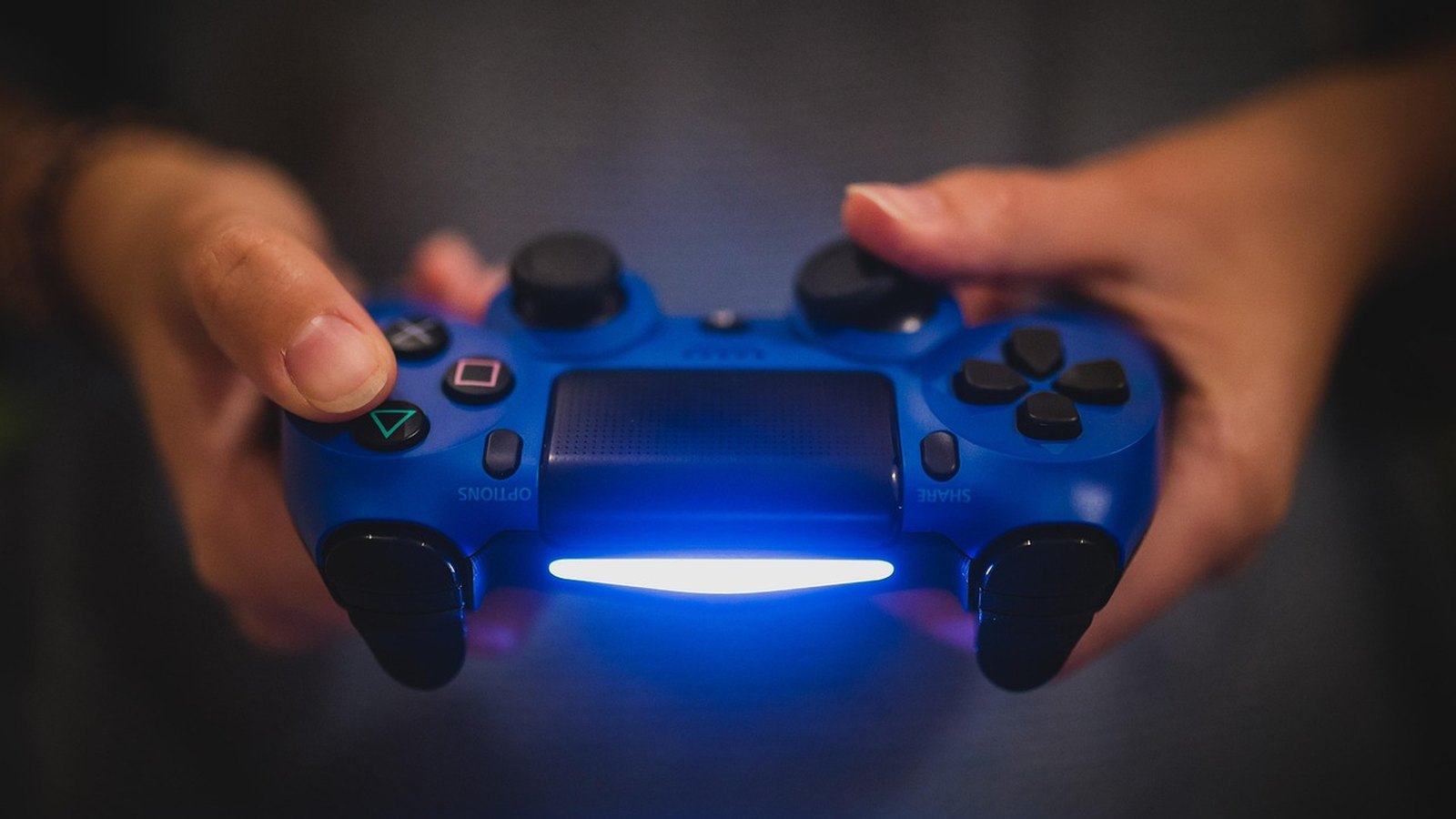
Reset ovládača PS5 DualSense urobíte tenkým špendlíkom: pri vypnutej konzole a odpojenom kábli stlačte tlačidlo v malom otvore vedľa loga Sony na zadnej strane a podržte ho aspoň 5 sekúnd. Potom ovládač pripojte k PS5 dodaným USB káblom a stlačte tlačidlo PS. Takto Sony radí postupovať vždy, keď ovládač nereaguje, bliká a nepripojí sa alebo sa počas hry odpája. Nižšie nájdete aj postup pre DualSense Edge, opätovné párovanie, aktualizáciu firmvéru a pripojenie k počítaču.
V skratke
- Reset DualSense: vypnite PS5, odpojte USB kábel, špendlíkom podržte tlačidlo v otvore pri logu Sony aspoň 5 sekúnd.
- Po resete: ovládač pripojte ku konzole oficiálnym USB káblom a stlačte tlačidlo PS. Svetelný pás blikne a potom sa rozsvieti indikátor hráča.
- DualSense Edge: má rovnaké tlačidlo na zadnej strane a podľa Sony reset nemení párovanie ani profily.
- Firmvér: Settings, Accessories, Controller (General), DualSense Wireless Controller Device Software. Na počítači aplikácia PlayStation Accessories.
- Počítač a mobil: podržte Create a potom PS, kým svetelný pás nezačne blikať, a ovládač vyberte v nastaveniach Bluetooth.
- Nabíjanie: kábel s označením „charge only“ nestačí, potrebný je kábel na nabíjanie aj prenos dát.
Kde je tlačidlo reset a ako ho stlačiť
Tlačidlo reset nie je na prvý pohľad vidieť. Sony ho opisuje ako tlačidlo ukryté v malom otvore vedľa loga Sony na zadnej strane ovládača, teda na plastovom kryte medzi rukoväťami. Na stlačenie potrebujete špendlík, rozohnutú kancelársku sponku alebo podobný tenký nástroj, ktorý v balení nie je. Tlačidlo je hlboko v otvore, prstom ani nechtom sa k nemu nedostanete. Ovládač si pri tom položte na stôl zadnou stranou nahor, aby ste otvor dobre videli.
Postup pri ovládači DualSense
Najprv vypnite konzolu PlayStation 5. Odpojte ovládač od USB kábla. Potom špendlíkom stlačte tlačidlo reset a podľa podpory PlayStation ho podržte aspoň 5 sekúnd. Ovládač sa tým resetuje. Zapnite konzolu, ovládač k nej pripojte oficiálnym USB káblom, ktorý bol v balení, a stlačte tlačidlo PS v strede ovládača. Keď sa rozsvieti indikátor hráča, môžete kábel odpojiť a hrať bezdrôtovo.
Postup pri DualSense Edge
Profesionálny ovládač DualSense Edge má tiež malé tlačidlo reset na zadnej strane. Sony pri ňom uvádza rovnaké poradie krokov: vypnúť PS5, stlačiť tlačidlo špendlíkom, pripojiť ovládač dodaným USB káblom a stlačiť tlačidlo PS. Na stránke pre Edge podpora neuvádza, ako dlho tlačidlo držať. Pri bežnom DualSense je uvedených aspoň 5 sekúnd, stránka pre Edge čas neudáva. Ak má Edge zapnutý káblový režim, kábel zasuňte pod kryt konektora so západkou.
Čo reset urobí a čo nie
Pri DualSense Edge Sony výslovne píše, že reset nezmení párovanie ani nastavenia profilov. Je to teda prvý a bezpečný krok pri poruche, nie mazanie ovládača. Pri bežnom DualSense podpora o vplyve na párovanie nepíše, preto počítajte s tým, že ho po resete budete možno párovať znova. Reset neopraví mechanické chyby, napríklad drift páčky spôsobený nečistotou. Pri nej skôr pomôže čistenie herného ovládača a páčok podľa odporúčaní výrobcu.
Opätovné spárovanie s PS5
Káblom: najistejšia cesta
Najspoľahlivejšie spárovanie je cez kábel. Zapnite PS5, ovládač pripojte dodaným USB káblom a ak je vypnutý, stlačte tlačidlo PS. Podľa Sony najprv blikne svetelný pás okolo touchpadu a potom sa rozsvieti indikátor hráča pod ním. Tým je ovládač spárovaný a kábel môžete vytiahnuť. Ak sa nič nedeje, skúste iný USB port na konzole.
Druhý ovládač bez kábla
Ďalší ovládač sa dá pridať aj bezdrôtovo, ak už jeden funguje. Na druhom ovládači musí byť indikátor hráča zhasnutý, preto podržte tlačidlo PS, kým nezhasne, a odpojte kábel. Prvým ovládačom otvorte Settings, Accessories, General a Bluetooth Accessories. Na druhom podržte naraz tlačidlá Create a PS. Svetelný pás začne blikať a ovládač sa zobrazí na obrazovke. Vyberte ho a po spárovaní sa rozsvieti jeho indikátor hráča.
Ovládač bliká a nepripojí sa
Blikajúci svetelný pás neznamená automaticky poruchu. Sony ním signalizuje, že ovládač práve hľadá zariadenie na párovanie alebo nastavuje slot. Ak bliká dlho a nič sa nedeje, ovládač čaká na konzolu, ktorá ho nevidí. Vtedy pomôže pripojenie káblom a stlačenie tlačidla PS. Keď ani to nepomôže, nasleduje reset ovládača PS5 tlačidlom vzadu. Ak sa ovládač pripája k počítaču namiesto konzoly, je spárovaný v inom slote.
Čo znamenajú svetlá na ovládači
| Čo vidíte | Čo to znamená podľa Sony | Čo urobiť |
|---|---|---|
| Svetelný pás bliká | Prebieha párovanie alebo nastavenie slotu | Počkať alebo vybrať ovládač v zariadení |
| Svieti indikátor hráča | Ovládač je spárovaný, počet svetiel ukazuje slot | Nič, ovládač je pripravený |
| Tlačidlo mute svieti oranžovo | Mikrofón je stlmený | Stlačiť tlačidlo mute znova |
| Animovaná ikona batérie s bleskom | Ovládač sa nabíja | Nechať pripojený, kým ikona neukáže tri dieliky |
| Nesvieti nič ani po stlačení PS | Svetelný kód Sony neopisuje | Nabiť iným káblom, potom reset |
Ovládač sa nenabíja: skontrolujte kábel
Častou príčinou je nevhodný kábel. Sony upozorňuje, že kábel s označením „charge only“ nebude fungovať a treba použiť kábel na nabíjanie aj prenos dát, teda „charge and sync“. Ovládač sa nabíja z konzoly aj v režime odpočinku. Skúste iný port na PS5 alebo nabíjačku vyhovujúcu USB, podľa Sony však nie každá nabíjačka ovládač nabije. Viac o tom, ako batérie zbytočne neničiť, prinášajú chyby pri nabíjaní elektroniky.
Stav batérie a prach v konektore
Stav nabitia zistíte po stlačení tlačidla PS v ovládacom centre, v časti Accessories. Ak ikona batérie po pripojení kábla neožije, pozrite sa do konektora USB Type-C na ovládači. Prach a vlákna z vrecka v ňom bránia dobrému kontaktu. Port čistite opatrne a suchým spôsobom, rovnako ako pri čistení hernej konzoly a jej portov. Do konektora nestriekajte tekutiny a nezasúvajte doň kovové predmety.
Aktualizácia firmvéru ovládača
Cez konzolu PS5
Ak problémy pretrvávajú aj po resete, Sony radí aktualizovať systémový softvér PS5 aj samotný ovládač. Aktualizácie pre DualSense prichádzajú spolu s aktualizáciou konzoly. Ručne ich spustíte v ponuke Settings, Accessories, Controller (General) a položke DualSense Wireless Controller Device Software. Pri DualSense Edge je cesta Settings, Accessories, DualSense Edge Wireless Controller a položka DualSense Edge Wireless Controller Device Software. Ovládač pri aktualizácii nechajte pripojený a nabitý.
Cez počítač s Windows
Firmvér sa dá aktualizovať aj bez konzoly, v aplikácii PlayStation Accessories pre Windows 10 v 64-bitovej verzii a Windows 11. Aplikácia potrebuje aspoň 250 MB miesta a rozlíšenie 1280 x 800. Pri bežnom DualSense vie len aktualizovať firmvér, pri Edge aj upravovať profily a tlačidlá. Ovládač pripojíte káblom USB Type-C alebo cez Bluetooth. Počas aktualizácie nevypínajte počítač, neodpájajte ovládač a viac ovládačov aktualizujte po jednom.
Spárovanie s PC, Macom a mobilom
Prvé párovanie cez Bluetooth
Sony podporuje Windows 10 v 64-bitovej verzii, Windows 11, macOS Big Sur 11.3, iOS a iPadOS 14.5, Android 12 a tvOS 14.5 a novšie verzie. Pri prvom párovaní musí byť indikátor hráča zhasnutý a kábel odpojený. Podržte tlačidlo Create a potom aj tlačidlo PS, kým svetelný pás nezačne blikať. V zariadení zapnite Bluetooth a vyberte ovládač. Po spárovaní svetelný pás blikne a rozsvieti sa indikátor hráča.
Štyri sloty a prepínanie zariadení
Ovládač si pamätá až štyri párovania v slotoch. Slot vyberiete podržaním akčného tlačidla a tlačidla PS dlhšie ako 5 sekúnd: trojuholník je slot 1, krúžok slot 2, krížik slot 3 a štvorec slot 4. Automatické priradenie spustíte podržaním Create a PS aspoň 3 sekundy. Medzi zariadeniami prepnete podržaním akčného tlačidla a PS asi 3 sekundy. Keď sú sloty plné, nahradí sa ten najdlhšie nepoužitý.
Späť na konzolu a čo na PC nefunguje
Ak ste ovládač používali s počítačom a chcete ho vrátiť ku konzole, pripojte ho k PS5 káblom, stlačte tlačidlo PS a kábel odpojte. Na počítači Sony uvádza obmedzenia: haptická odozva funguje len cez USB a len v hrách, ktoré ju podporujú. Vstavaný mikrofón a reproduktor fungujú len vo Windows. Konektor na slúchadlá vyžaduje na PC aj Macu káblové pripojenie. Párovanie pri Bluetooth slúchadlách vysvetľuje aj reset slúchadiel Sony WH-1000XM.
Keď nepomôže ani reset
Ak ovládač po resete, novom párovaní aj aktualizácii stále zlyháva, ide pravdepodobne o hardvér. Podpora PlayStation pre takéto prípady rozlišuje chyby tlačidiel a páčok, vibrácií, párovania, odpájania a batérie a odkazuje na diagnostiku PlayStation Repairs. Ovládač pred diagnostikou sami nerozoberajte. Podobný postup od najjednoduchšieho kroku po servis platí aj pri iných zariadeniach, napríklad keď čítačka Kindle zamrzne.
Poradie krokov pri nefunkčnom ovládači
- Pripojte ovládač k zapnutej PS5 oficiálnym USB káblom a stlačte tlačidlo PS.
- Skúste iný kábel na nabíjanie aj dáta a iný USB port na konzole.
- Vypnite PS5, odpojte kábel a špendlíkom podržte tlačidlo reset aspoň 5 sekúnd.
- Ovládač znova pripojte káblom a stlačte tlačidlo PS.
- Aktualizujte systémový softvér PS5 a potom firmvér ovládača.
- Ak sa ovládač pripája k inému zariadeniu, prepnite slot alebo ho spárujte znova.
- Keď nič z toho nepomôže, spustite diagnostiku PlayStation Repairs.
Časté otázky
Ako dlho držať tlačidlo pri resete ovládača PS5?
Podľa podpory PlayStation aspoň 5 sekúnd, pri vypnutej konzole a odpojenom kábli. Kratšie stlačenie nemusí stačiť. Potom ovládač pripojte k PS5 káblom a stlačte tlačidlo PS.
Zmaže reset DualSense spárované zariadenia?
Pri DualSense Edge Sony uvádza, že reset párovanie ani profily nemení. Pri bežnom DualSense to podpora výslovne nepíše, preto po resete počítajte s možným novým párovaním. Najrýchlejšie ho urobíte káblom a tlačidlom PS.
Prečo ovládač PS5 bliká a nepripojí sa?
Blikajúci svetelný pás znamená, že ovládač je v režime párovania a hľadá zariadenie. Často je spárovaný s počítačom alebo mobilom v inom slote. Pripojte ho ku konzole káblom, stlačte PS a ak to nepomôže, urobte reset.
Dá sa DualSense aktualizovať bez PS5?
Áno, cez aplikáciu PlayStation Accessories pre Windows 10 v 64-bitovej verzii alebo Windows 11. Ovládač pripojíte káblom alebo cez Bluetooth. Počas aktualizácie ho neodpájajte a počítač nevypínajte.
Funguje DualSense na PC so všetkými funkciami?
Nie celkom. Haptická odozva funguje len cez USB a v hrách, ktoré ju podporujú, a mikrofón s reproduktorom len vo Windows. Adaptívne spúšte fungujú tam, kde ich hra podporuje, no nie na zariadeniach s Androidom.
Môže byť jeden ovládač spárovaný s PS5 aj počítačom?
Áno, DualSense si pamätá až štyri zariadenia v slotoch priradených akčným tlačidlám. Prepínate podržaním akčného tlačidla a tlačidla PS asi 3 sekundy. Keď sú všetky sloty obsadené, nové párovanie nahradí najdlhšie nepoužitý.
Zdroje
- Riešenie problémov s DualSense (playstation.com)
- DualSense s PC, Macom a mobilom (playstation.com)
- Pripojenie ovládača DualSense (playstation.com)