

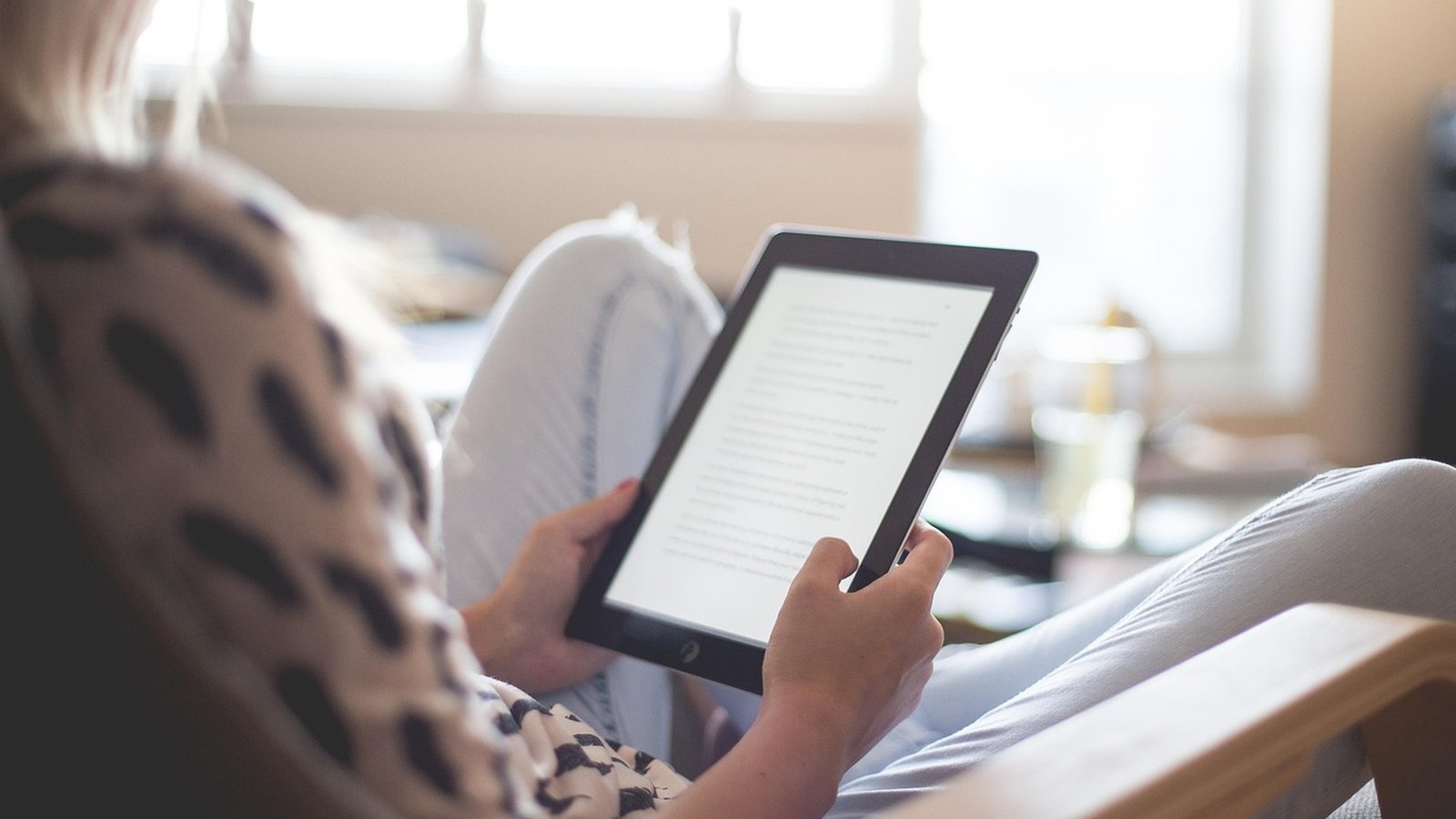
Displej ukazuje stále tú istú stranu, dotyk nič nerobí a tlačidlo napájania akoby nefungovalo. Keď Kindle zamrzol, prvým krokom je reštart: podržte tlačidlo napájania, kým sa neobjaví ponuka napájania alebo displej nezhasne, a držte ho ďalej 40 sekúnd. Knihy ani nastavenia sa tým nezmažú. Až keď nepomôže reštart, nabíjanie ani aktualizácia, prichádza na rad obnovenie výrobných nastavení. Postupy nižšie vychádzajú z pomocníka Amazon pre čítačky Kindle a z používateľskej príručky Kindle Paperwhite.
V skratke
- Zamrznutý displej: tlačidlo napájania držte, kým sa neobjaví ponuka alebo displej nezhasne, potom ešte 40 sekúnd.
- Reštart nemaže obsah: knihy, výstrižky ani súbory v zariadení zostanú.
- Nenabíja sa: skúste kábel dodaný so zariadením, iný adaptér a nechajte čítačku dlhšie v nabíjačke.
- Ikona vlhkosti pri porte USB-C: odpojte kábel, port otočte nadol a nechajte čítačku schnúť až 48 hodín.
- Obnovenie výrobných nastavení zmaže stiahnutý obsah aj osobné údaje a čítačku odregistruje z účtu Amazon.
- Displej E Ink čistite len mäkkou handričkou, nič drsné.
Kindle zamrzol: reštart podržaním tlačidla
Amazon odporúča reštart pri občasných problémoch, ako je zamrznutý displej alebo pomalá odozva. Stlačte tlačidlo napájania a držte ho, kým sa na displeji neobjaví dialóg napájania alebo kým obrazovka nezhasne. Potom tlačidlo nepúšťajte a držte ho ďalej 40 sekúnd. Po uvoľnení by sa o niekoľko sekúnd mala znovu rozsvietiť kontrolka nabíjania a čítačka sa reštartuje. Celý proces trvá dlhšie, než by ste čakali, preto sekundy pokojne odpočítajte nahlas.
Prečo práve 40 sekúnd
Krátke stlačenie tlačidla čítačku len uspí alebo zobudí. Dlhšie podržanie ponúkne vypnutie a až dlhé držanie vynúti tvrdý reštart, ktorý pomôže aj vtedy, keď zariadenie nereaguje na dotyk. Staršia príručka pre Kindle Paperwhite uvádzala pri zamrznutí 20 sekúnd, súčasný pomocník Amazonu hovorí o 40 sekundách. Ak máte starší model a 20 sekúnd nestačí, držte tlačidlo celých 40 sekúnd podľa súčasného pokynu výrobcu.
Čo reštart zmaže a čo nie
Podľa príručky Kindle reštart nezmaže knihy, výstrižky ani iné súbory uložené v zariadení. Je to rovnaký zásah, ako keď vypnete a zapnete počítač. Ak čítačka aspoň čiastočne reaguje, reštart nájdete aj v nastaveniach, presné umiestnenie položky sa však líši podľa modelu a verzie softvéru. Pri úplne zamrznutom displeji je jedinou cestou tlačidlo napájania. Až keď ani opakovaný reštart nepomôže, pokračujte ďalšími krokmi v tomto článku.
Čítačka sa nenabíja alebo nezapne
Čítačka s úplne vybitou batériou sa správa rovnako ako zamrznutá: nereaguje na tlačidlo. Než začnete čokoľvek resetovať, nechajte ju dlhšie pripojenú k nabíjačke a až potom skúste reštart. Amazon odporúča kompatibilný kábel USB, ideálne ten, ktorý bol pribalený k zariadeniu. Ak si nie ste istí, či nerobíte niektoré z bežných chýb pri nabíjaní elektroniky, prejdite si ich, platia aj pre čítačky.
Kontrolka a ikona batérie
Počas nabíjania sa na ikone batérie v hornej časti obrazovky zobrazí blesk. Pri staršom Kindle Paperwhite príručka opisuje kontrolku na spodnej hrane, ktorá počas nabíjania svieti jantárovo a po nabití zeleno. Nabíjanie s adaptérom Kindle tam malo trvať menej ako štyri hodiny, cez počítač alebo cudzí adaptér aj dlhšie. Ak kontrolka nesvieti vôbec, vyskúšajte iný kábel, inú zásuvku a skontrolujte, či konektor v porte drží pevne.
Bezdrôtové nabíjanie
Modely Kindle Paperwhite Signature Edition a Kindle Colorsoft Signature Edition sa dajú nabíjať aj bezdrôtovo. Amazon pri problémoch radí použiť dok s označením Made for Amazon alebo nabíjačku s certifikáciou Qi a overiť, že dok je zapojený do funkčnej zásuvky. Čítačku položte do stredu nabíjacej plochy, na doku Made for Amazon na výšku. Skontrolujte aj obal: jeho klopa nesmie ležať medzi čítačkou a nabíjačkou. Ak nič z toho nepomôže, urobte reštart podržaním tlačidla.
Ako šetriť batériu, aby sa vybíjala pomalšie
Nová čítačka po prvom nastavení sťahuje knihy a aktualizácie, potom ich indexuje pre vyhľadávanie a to všetko berie energiu. Amazon preto radí nechať ju v tom čase pripojenú k nabíjačke. Pri bežnom čítaní pomôže nižší jas podsvietenia, vypnuté pripojenie k internetu, keď ho nepotrebujete, a uspanie krátkym stlačením tlačidla po dočítaní. V ponuke Device Options nájdete aj režim Power saver, v ktorom čítačka po niekoľkých hodinách nečinnosti prejde do úsporného spánku.
Ikona vlhkosti v porte USB-C
Čítačky Kindle s portom USB-C vedia zistiť vlhkosť v konektore. Na displeji sa vtedy zobrazí ikona upozornenia a nabíjanie káblom je dočasne zablokované, čítať však môžete ďalej. Ak práve nabíjate, najprv odpojte kábel. Potom čítačku otočte portom nadol a jemne ňou trasťte asi päť sekúnd, kým v porte nezostane žiadna tekutina. Nakoniec ju položte na rovnú plochu a nechajte úplne vyschnúť, podľa Amazonu až 48 hodín.
Čo pri sušení nerobiť
Amazon výslovne upozorňuje, že iné spôsoby a prostriedky sušenia portu môžu čítačku trvalo poškodiť. Staršia príručka zakazuje sušiť zariadenie fénom alebo v mikrovlnnej rúre. Ak čítačka zmokla celá, odpojte káble, zapnite režim lietadla a nechajte ju prejsť do šetriča obrazovky. Zobuďte ju až po úplnom vyschnutí. Podobná zásada platí pre všetku elektroniku, ako sme opísali aj v článku o tom, čo robiť, keď ste poliali notebook.
Aktualizácia softvéru Kindle
Čítačka si aktualizácie bežne sťahuje sama cez Wi-Fi. Ak sa to nedeje a problémy sa opakujú, Amazon ponúka ručnú aktualizáciu. Na počítači si zo stránky Kindle E-Reader Software Updates stiahnete súbor určený pre váš model. Zapnutú čítačku pripojíte dodaným káblom a súbor presuniete na disk s názvom Kindle. Potom zariadenie bezpečne vysuniete a odpojíte. Ak práve riešite aj čistenie notebooku a jeho portov, urobte ho pred pripájaním, nie počas prenosu.
Spustenie aktualizácie v čítačke
Na domovskej obrazovke ťuknite na ikonu ponuky a zvoľte Settings. Znovu otvorte ponuku a vyberte Update Your Kindle, potom potvrďte OK. Na displeji sa zobrazí hlásenie, že sa Kindle aktualizuje, a po dokončení sa sám reštartuje. Amazon potom odporúča nechať čítačku cez noc v nabíjačke, aby si knihy stihla zaindexovať. Ak je položka Update Your Kindle sivá, čítačka podľa príručky nemá k dispozícii žiadnu novú aktualizáciu.
Obnovenie výrobných nastavení: čo zmaže
Factory Reset je posledná možnosť, nie prvá. Podľa Amazonu odstráni všetky osobné údaje, stiahnutý obsah aj obsah, ktorý sa nestihol synchronizovať. Čítačka sa zároveň odregistruje z vášho účtu Amazon a po resete ju treba znova zaregistrovať. Staršia príručka dokonca odporúčala siahnuť po resete len na pokyn zákazníckej podpory. Knihy kúpené cez Amazon si po registrácii stiahnete znova z cloudu, vlastné dokumenty nahrané káblom však nie.
Postup obnovenia
Na domovskej obrazovke potiahnite prstom zhora nadol pre rýchle akcie alebo ťuknite na ponuku. Zvoľte Settings, na niektorých modeloch All Settings, a potom Device Options. Vyberte Factory Reset, na starších zariadeniach Reset Device, a voľbu potvrďte. Pred resetom si do počítača skopírujte osobné dokumenty, ktoré chcete zachovať. Ak ste čítačku chránili heslom, po resete ho budete musieť nastaviť nanovo.
| Problém | Čo urobiť | Čo sa zmaže |
|---|---|---|
| Zamrznutý displej, pomalá odozva | Reštart: tlačidlo napájania podržať, potom ešte 40 sekúnd | Nič |
| Nereaguje a nesvieti | Dlhšie nabíjanie, iný kábel a adaptér, potom reštart | Nič |
| Ikona vlhkosti pri USB-C | Odpojiť kábel, port nadol, sušiť až 48 hodín | Nič |
| Opakované chyby, aktualizácia neprišla | Ručná aktualizácia cez počítač | Nič |
| Nič iné nepomohlo | Factory Reset v Device Options | Osobné údaje, stiahnutý a nesynchronizovaný obsah, registrácia |
Displej E Ink: záblesky, duchovia a čistenie
Kindle používa displej E Ink, ktorý odráža okolité svetlo podobne ako papier, preto sa dobre číta aj na slnku. Záblesk pri otáčaní strany podľa príručky nie je porucha, ale súčasť prekreslenia elektronického atramentu. Čítačka predvolene záblesky obmedzuje, aby bolo otáčanie plynulé. Ak na strane zostávajú bledé zvyšky predchádzajúceho textu, takzvaní duchovia, v starších modeloch pomôže nastavenie Page Refresh v časti Reading Options, ktoré displej prekreslí pri každom otočení strany.
Ako čistiť displej čítačky
Príručka Kindle radí čistiť obrazovku mäkkou handričkou a dávať pozor, aby ste ju neutreli ničím drsným. Žiadne hrubé utierky, drôtenky ani prášky. Na prenášanie v taške alebo kabelke výrobca odporúča obal, ktorý chráni displej pred škrabancami. Rovnako jemne sa oplatí zaobchádzať aj s inými dotykovými plochami, napríklad keď čistíte klávesnicu od prachu a drobkov.
Teplo, mráz a servis
Amazon neodporúča nechávať čítačku v aute v mraze ani v horúčave. Pri staršom Kindle Paperwhite uvádza prevádzkovú teplotu 0 až 35 °C a skladovaciu od -10 do 45 °C. Príslušenstvo tretích strán môže podľa výrobcu ovplyvniť výkon a v obmedzených prípadoch aj záruku. Ak čítačka po reštarte, nabití, aktualizácii aj resete stále nefunguje, obráťte sa na zákaznícku podporu Amazon. Neodborný zásah do zariadenia môže záruku zrušiť.
Čítanie pred spaním bez prekvapení
Mnohí čítajú večer v posteli a ráno nájdu čítačku vybitú alebo zamrznutú na rozčítanej strane. Po dočítaní ju preto uspite krátkym stlačením tlačidla, statický šetrič obrazovky podľa príručky batériu nespotrebúva. Ak chcete, aby večerné čítanie prospelo aj odpočinku, prečítajte si naše tipy na lepší spánok. Podsvietenie stlmte na najnižšiu úroveň, ktorá vám ešte stačí. Amazon uvádza, že zariadenia s podsvietením spotrebujú viac batérie.
Šesť krokov v správnom poradí
- Pripojte čítačku k nabíjačke s dodaným káblom a nechajte ju nabíjať dlhšie.
- Podržte tlačidlo napájania, kým sa neobjaví ponuka alebo displej nezhasne, a potom ešte 40 sekúnd.
- Ak sa objavila ikona vlhkosti, odpojte kábel a nechajte port vyschnúť až 48 hodín.
- Skontrolujte kábel, adaptér, zásuvku a pri bezdrôtovom nabíjaní polohu na doku.
- Nainštalujte aktualizáciu softvéru, ak čítačka ponúka Update Your Kindle, prípadne ručne cez počítač.
- Až keď nič nepomohlo, zálohujte osobné dokumenty a urobte Factory Reset alebo kontaktujte podporu Amazon.
Keď sa čítačka pomaly pripája na domácu sieť alebo sťahuje knihy dlho, pomôže poznať rozdiel medzi pásmami Wi-Fi 2,4 a 5 GHz a vedieť, kam umiestniť router.
Časté otázky
Čo robiť, keď Kindle zamrzol a nereaguje na dotyk?
Podržte tlačidlo napájania, kým sa neobjaví ponuka napájania alebo displej nezhasne, a potom ho držte ešte 40 sekúnd. Po uvoľnení sa rozsvieti kontrolka a čítačka sa reštartuje. Knihy ani nastavenia tým nestratíte.
Zmaže reštart knihy v čítačke Kindle?
Nie. Podľa príručky Kindle reštart nezmaže knihy, výstrižky ani iné súbory uložené v zariadení. Obsah maže až obnovenie výrobných nastavení, teda Factory Reset.
Prečo sa môj Kindle nenabíja?
Najčastejšie ide o úplne vybitú batériu, nevhodný kábel alebo adaptér. Skúste kábel dodaný so zariadením, inú zásuvku a nechajte čítačku dlhšie v nabíjačke. Ak sa na displeji zobrazí ikona vlhkosti, nabíjanie káblom je zablokované, kým port nevyschne.
Čo stratím pri obnovení výrobných nastavení Kindle?
Osobné údaje, stiahnutý obsah a všetko, čo sa nestihlo synchronizovať. Čítačka sa odregistruje z účtu Amazon a treba ju zaregistrovať znova. Kúpené knihy si potom stiahnete z cloudu, osobné dokumenty si preto pred resetom zálohujte do počítača.
Prečo displej Kindle pri otáčaní strany blikne?
Je to súčasť prekreslenia displeja E Ink, nie porucha. Čítačka bežne záblesky obmedzuje. Ak vám prekážajú zvyšky predchádzajúcej strany, v starších modeloch môžete v nastaveniach zapnúť Page Refresh a displej sa prekreslí pri každom otočení.
Zdroje
- How to Reboot your Kindle E-Reader (amazon.com)
- Factory Reset Your Kindle E-Reader (amazon.com)
- Resolve Liquid Detection Issues on Your Kindle E-Reader (amazon.com)