

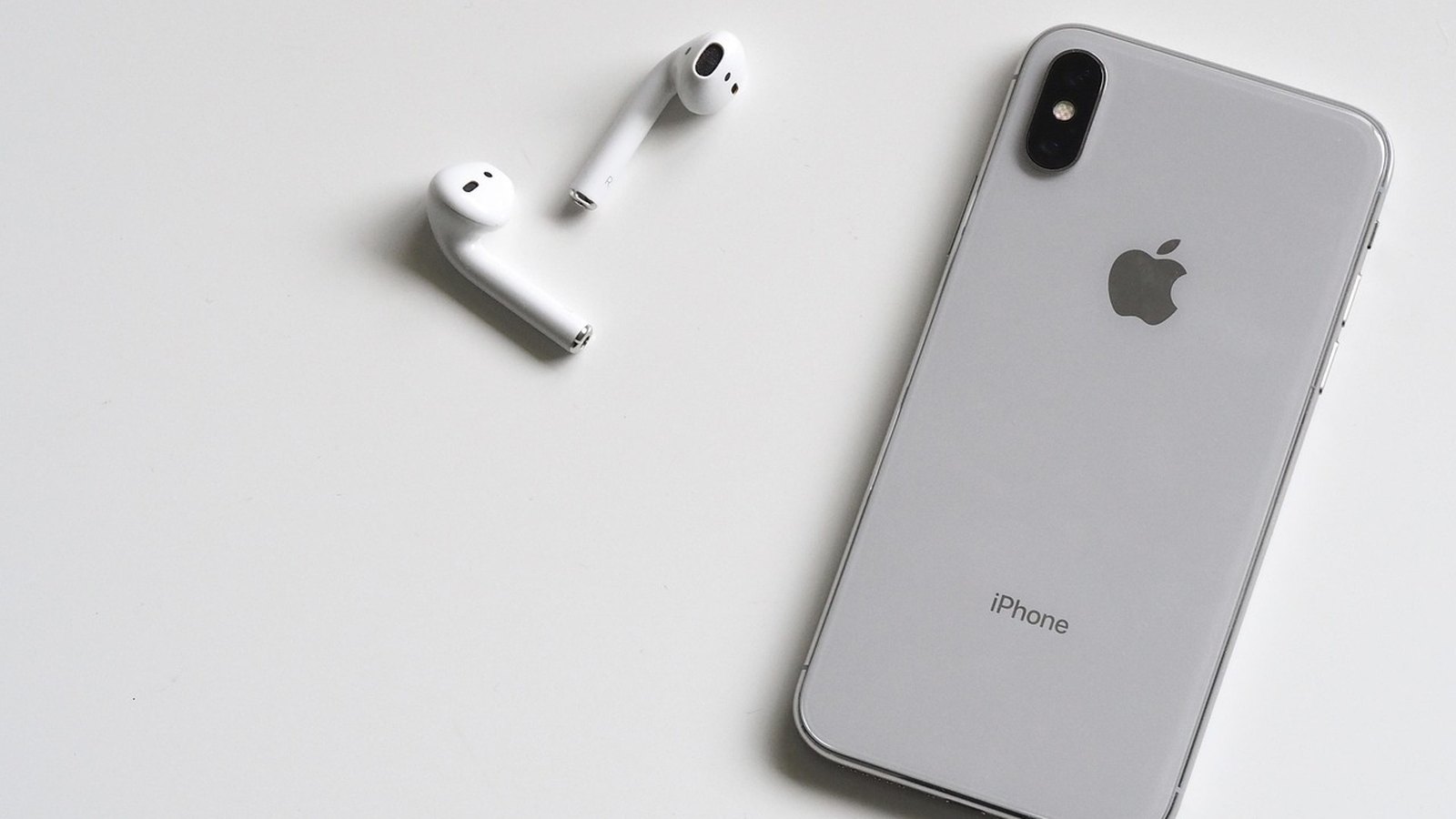
Keď jeden AirPod hrá tichšie, Apple odporúča najprv skontrolovať mriežky reproduktora a mikrofónu a potom posuvník Vyváženie v nastaveniach iPhonu. Keď slúchadlo nehrá vôbec, nasleduje nabitie v puzdre, test jedného slúchadla a nakoniec reset. Hudba tak môže znieť len z jednej strany alebo je ľavé slúchadlo citeľne slabšie ako pravé, a oboje sa dá doma vyriešiť za pár minút podľa podpory Apple. Až keď nepomôže ani reset, ide skôr o poruchu, ktorú treba riešiť so servisom.
V skratke
- Tichšie slúchadlo: najčastejšie zanesená mriežka. Pri AirPods Pro najprv zložte nástavce a pozrite sa na mriežky oboch slúchadiel.
- Vyváženie: Nastavenia, Prístupnosť, Zvuk a obraz, posuvník Vyváženie musí byť v strede.
- Jedno slúchadlo nehrá: nabite puzdro, vložte obe slúchadlá na 30 sekúnd do puzdra a skontrolujte stav batérie na iPhone.
- Test: nefunkčné slúchadlo do ucha, druhé zatvorené v puzdre, pustite zvuk.
- Reset: staršie puzdrá tlačidlom vzadu približne 15 sekúnd, AirPods 4 a AirPods Pro 3 trojitým dvojklepnutím na prednú stranu puzdra.
- Firmvér sa aktualizuje sám pri nabíjaní v blízkosti iPhonu pripojeného k Wi-Fi.
Prečo jeden AirPod hrá tichšie ako druhý
Apple rozlišuje dve situácie a pre každú má iný postup. Prvá je, že jedno slúchadlo hrá, ale slabšie. Druhá je, že z jedného slúchadla nejde zvuk vôbec. Pri slabšom zvuku je príčina takmer vždy mechanická alebo v nastavení, teda mriežka zanesená ušným mazom, prachom či zvyškami krému, prípadne posunuté vyváženie kanálov. Pri úplnom tichu ide častejšie o nabíjanie alebo o spojenie so zariadením.
Najprv vylúčte samotný zdroj zvuku
Skôr než začnete čistiť, vymeňte si slúchadlá v ušiach, ľavé do pravého a naopak, ak to tvar dovolí aspoň na chvíľu. Keď slabšia strana „putuje“ z ucha na ucho spolu so slúchadlom, problém je v slúchadle. Keď zostáva na rovnakej strane hlavy, príčina môže byť v uchu, napríklad v ušnom maze. Vtedy si prečítajte, ako bezpečne čistiť uši a kedy patrí upchaté ucho k lekárovi, nie do kúpeľne s vatovou tyčinkou.
Skúste inú nahrávku a iné zariadenie
Niektoré nahrávky majú nástroje alebo hlas posunuté výrazne do jedného kanála a vtedy sa zdá, že jedno slúchadlo stíchlo. Pustite si preto bežný hovorený obsah, kde je hlas uprostred. Ak máte druhé zariadenie Apple, napríklad iPad alebo Mac, spárujte slúchadlá aj s ním. Keď je rozdiel aj tam, ide skôr o slúchadlo. Keď zmizne, hľadajte príčinu v nastaveniach iPhonu, ktoré popisuje nasledujúca časť.
Posuvník Vyváženie a mono zvuk v iPhone
V podpore Apple je kontrola vyváženia druhým krokom hneď po čistení. Otvorte Nastavenia, ťuknite na Prístupnosť, potom na Zvuk a obraz a prejdite nadol k časti Vyváženie. Posuvník medzi ľavou a pravou stranou má byť presne v strede. Stačí, aby sa niekto pri hľadaní iného nastavenia omylom dotkol obrazovky, a jedna strana hrá slabšie, hoci obe slúchadlá sú v poriadku. Nastavenie platí pre všetky slúchadlá pripojené k telefónu.
Kedy pomôže Mono zvuk
V rovnakej ponuke je prepínač Mono zvuk. Podľa používateľskej príručky iPhonu spojí ľavý a pravý kanál do jedného signálu, ktorý potom hrá v oboch slúchadlách rovnako. Problém tichšieho slúchadla tým nevyriešite, ale ľahko si overíte, či obe slúchadlá fyzicky hrajú. Po teste ho vypnite, ak chcete späť bežný stereo zvuk.
Ak sa v iPhone vyznáte len základne, podobných užitočných volieb je v systéme viac. Prehľad nájdete v článku o tom, čo všetko iPhone dokáže, a mnohé z nich sa týkajú práve zvuku a prístupnosti.
Mriežky reproduktora a mikrofónu
Pri tichšom slúchadle Apple radí zložiť nástavce a skontrolovať mriežky reproduktora aj mikrofónu na oboch slúchadlách. Pri AirPods Pro sú nástavce oválne a pri spätnom nasadení musia zacvaknúť na miesto. Nástavce smiete opláchnuť vodou, ale bez mydla a iných čistiacich prostriedkov, a pred nasadením musia byť úplne suché.
Postup čistenia podľa Apple
Pri AirPods 3, AirPods 4, AirPods Pro 2 a AirPods Pro 3 Apple popisuje čistenie vyznačených mriežok micelárnou vodou s obsahom PEG-6 Caprylic/Capric Glycerides. Potrebujete ešte destilovanú vodu, mäkkú detskú zubnú kefku, dva malé poháriky a papierovú utierku. Slúchadlo držte mriežkou hore, približne 15 sekúnd ňou krúžte nasiaknutou kefkou a potom mriežku otočte a pritlačte na utierku. Celé to zopakujte trikrát a rovnako ešte s destilovanou vodou.
Čomu sa vyhnúť
Slúchadlá nedávajte pod tečúcu vodu a nepoužívajte ostré predmety ani drsné materiály. Ihla alebo špáradlo mriežku ľahko pretlačí a potom už slúchadlo nehrá dobre natrvalo. Čistite len mriežky, ktoré Apple v návode pre váš model vyznačuje, ostatné otvory nechajte tak. Po čistení musia slúchadlá schnúť aspoň dve hodiny, až potom ich vložte do puzdra alebo do uší. Podrobný postup pre rôzne typy slúchadiel nájdete v návode, ako vyčistiť slúchadlá od mazu.
Keď jeden AirPod nehrá vôbec
Pri úplnom tichu z jedného slúchadla postupuje Apple krok za krokom. Najprv úplne nabite nabíjacie puzdro a vyčistite jeho nabíjací port. Potom vložte obe slúchadlá do puzdra a nechajte ich nabíjať približne 30 sekúnd. Otvorte puzdro v blízkosti iPhonu alebo iPadu a skontrolujte, či sa nabíjajú obe slúchadlá.
Test jedného slúchadla
Nefunkčné slúchadlo vložte do správneho ucha, druhé nechajte v puzdre a zatvorte veko. Overte, že sú slúchadlá pripojené k zariadeniu, a pustite zvuk. Ak samostatné slúchadlo hrá, vložte obe späť do puzdra, nechajte ich 30 sekúnd nabíjať, otvorte puzdro pri telefóne a vyskúšajte obe naraz. Keď ani teraz nehrá, prichádza na rad reset. Ak ste jedno slúchadlo nedávno nechali vymeniť, nové treba podľa Apple najprv nastaviť.
Ako zistiť stav batérie
Stav batérie zistíte aj v nastaveniach. Otvorte veko alebo vyberte slúchadlá, choďte do Nastavení, ťuknite na Bluetooth a na tlačidlo s ikonou i vedľa názvu AirPods. Kontrolka na puzdre svieti zeleno, keď je plne nabité, a oranžovo, keď zostáva menej ako jedno plné nabitie. So slúchadlami v puzdre a otvoreným vekom ukazuje stav slúchadiel, bez nich stav puzdra. Keď kontrolka nesvieti vôbec, slúchadlá treba najprv nabiť.
Nabíjací port a kontakty v puzdre
Špina v puzdre je častý dôvod, prečo sa jedno slúchadlo nenabíja a potom nehrá. Nabíjací port čistite čistou, suchou kefkou s mäkkými štetinami. Apple výslovne upozorňuje, aby ste do portu nič nestrkali, inak môžete poškodiť kovové kontakty. Puzdro pretrite mäkkou, suchou utierkou bez vlákien, ktorú môžete jemne navlhčiť izopropylalkoholom. Do nabíjacích portov sa nesmie dostať žiadna tekutina.
Na rýchlejšie nabíjanie Apple odporúča kábel s napájacím adaptérom pre iPhone či iPad alebo pripojenie k Macu. Pri bezdrôtovom nabíjaní položte puzdro na certifikovanú podložku Qi alebo nabíjačku MagSafe kontrolkou nahor a so zatvoreným vekom. Ďalšie zlozvyky, ktoré skracujú životnosť batérií, popisuje článok o chybách pri nabíjaní elektroniky.
| Príznak | Pravdepodobná príčina | Čo urobiť |
|---|---|---|
| Jedno slúchadlo hrá slabšie | Zanesená mriežka reproduktora | Skontrolovať a vyčistiť mriežky podľa návodu modelu |
| Slabšia strana aj s inými slúchadlami | Posunuté Vyváženie v iPhone | Prístupnosť, Zvuk a obraz, posuvník do stredu |
| Z jedného slúchadla nejde zvuk | Vybité slúchadlo alebo puzdro | Nabiť puzdro, obe slúchadlá 30 sekúnd v puzdre |
| Slúchadlo sa nenabíja | Špina v porte alebo na kontaktoch | Port vyčistiť suchou mäkkou kefkou, nič doň nestrkať |
| Nepomáha nič z vyššie uvedeného | Chyba spojenia alebo firmvéru | Reset a kontrola verzie firmvéru |
Reset AirPods podľa modelu
Reset obnoví pôvodné nastavenia a slúchadlá sa potom spárujú nanovo. Vložte slúchadlá do puzdra, zatvorte veko a počkajte 30 sekúnd. Na iPhone otvorte Nastavenia, Bluetooth, a ak sú AirPods v zozname, ťuknite na ikonu i a zvoľte možnosť zabudnúť toto zariadenie. Potom otvorte veko puzdra. Ďalší krok sa líši podľa toho, či má vaše puzdro na zadnej strane tlačidlo nastavenia.
Puzdro s tlačidlom vzadu
Pri AirPods prvej, druhej a tretej generácie a pri AirPods Pro prvej a druhej generácie stlačte a držte tlačidlo nastavenia na zadnej strane puzdra približne 15 sekúnd. Čakajte, kým kontrolka na prednej strane zabliká oranžovo a potom bielo. Potom podľa pokynov na obrazovke slúchadlá znovu pripojte k iPhonu. Keď kontrolka bielo nebliká, zatvorte veko na 20 sekúnd, otvorte ho a držanie tlačidla zopakujte.
AirPods 4 a AirPods Pro 3
Tieto puzdrá tlačidlo vzadu nemajú. Kým kontrolka svieti, dvakrát ťuknite na prednú stranu puzdra. Keď kontrolka zabliká bielo, ťuknite dvakrát znova a keď začne blikať rýchlejšie, ťuknite dvakrát tretíkrát. Počkajte na oranžové a potom biele blikanie a slúchadlá spárujte podľa pokynov na obrazovke. Presný postup si overte v návode svojho modelu.
Aktualizácia firmvéru
Firmvér AirPods sa podľa Apple aktualizuje automaticky počas nabíjania. Slúchadlá musia byť v puzdre so zatvoreným vekom, puzdro pripojené k napájaniu a v dosahu Bluetooth iPhonu, iPadu alebo Macu pripojeného k Wi-Fi. Verziu zistíte v Nastaveniach, v časti Bluetooth po ťuknutí na ikonu i pri AirPods. Ak sa aktualizácia nenainštaluje, Apple odporúča slúchadlá resetovať a skúsiť to znova.
Kedy do servisu
Keď jedno slúchadlo nehrá ani po nabití, vyčistení, resete a aktualizácii, domáce možnosti sú vyčerpané. Apple v takom prípade odkazuje na svoju podporu, predajňu Apple alebo autorizovaného servisného partnera. Slúchadlá nerozoberajte a mriežky nepretláčajte, poškodenie by mohlo skomplikovať opravu. Ak vás trápi aj špina na telefóne, podobné zásady ako pri slúchadlách platia aj pri návode, ako vyčistiť mobil a jeho porty.
Šesť krokov v správnom poradí
- Vymeňte slúchadlá medzi ušami a zistite, či problém ide so slúchadlom.
- Skontrolujte posuvník Vyváženie v časti Prístupnosť, Zvuk a obraz.
- Zložte nástavce a porovnajte mriežky reproduktora a mikrofónu.
- Mriežky vyčistite podľa návodu Apple a nechajte ich schnúť aspoň dve hodiny.
- Nabite puzdro, vložte obe slúchadlá na 30 sekúnd a otestujte nefunkčné samostatne.
- Resetujte AirPods podľa modelu, overte firmvér a pri pretrvávajúcej poruche kontaktujte servis.
Ak okrem AirPods používate aj sledovací prívesok, rovnako jednoducho zvládnete výmena batérie v AirTagu, stačí gombíková batéria CR2032 a postup podľa podpory Apple.
Ak namiesto AirPods nosíte veľké slúchadlá Sony, postup je iný: reset slúchadiel Sony WH-1000XM sa robí kombináciou vypínača a druhého tlačidla počas nabíjania a párovanie pritom ostane.
Časté otázky
Prečo jeden AirPod hrá tichšie ako druhý?
Najčastejšie je zanesená mriežka reproduktora ušným mazom alebo prachom, ktorý zvuk tlmí. Druhou častou príčinou je posunutý posuvník Vyváženie v nastaveniach prístupnosti iPhonu. Skontrolujte obe veci skôr, než budete uvažovať o servise.
Kde v iPhone nájdem vyváženie zvuku?
V Nastaveniach ťuknite na Prístupnosť, potom na Zvuk a obraz a prejdite nadol k časti Vyváženie. Posuvník medzi ľavou a pravou stranou musí byť v strede. Nastavenie platí pre všetky slúchadlá pripojené k iPhonu, nielen pre AirPods.
Môžem mriežku AirPods vyčistiť ihlou alebo špáradlom?
Nie, Apple výslovne odporúča nepoužívať ostré predmety ani drsné materiály. Mriežku ľahko pretlačíte a slúchadlo potom hrá zle natrvalo. Na vyznačené mriežky Apple popisuje mäkkú detskú kefku s micelárnou vodou a destilovanou vodou.
Ako resetovať AirPods, keď jedno slúchadlo nehrá?
Vložte slúchadlá do puzdra na 30 sekúnd, v Bluetooth nastaveniach ich nechajte zabudnúť a otvorte veko. Pri starších puzdrách držte tlačidlo vzadu asi 15 sekúnd, pri AirPods 4 a AirPods Pro 3 trikrát dvakrát ťuknite na prednú stranu puzdra. Kontrolka zabliká oranžovo a potom bielo.
Ako aktualizovať firmvér AirPods?
Podľa Apple sa firmvér doručuje automaticky počas nabíjania. Slúchadlá nechajte v zatvorenom puzdre pripojenom k napájaniu, v blízkosti iPhonu pripojeného k Wi-Fi. Verziu si potom overíte v nastaveniach Bluetooth po ťuknutí na ikonu i.
Zdroje
- Apple: ak ľavé alebo pravé slúchadlo AirPods nefunguje (support.apple.com)
- Apple: resetovanie AirPods a AirPods Pro (support.apple.com)
- Apple: čistenie AirPods (support.apple.com)